
Timestamp yang terlihat mirror atau terbalik sering menjadi masalah saat kamu merekam video menggunakan kamera depan, CCTV, atau aplikasi perekam layar. Hal ini bisa membuat hasil rekaman terlihat tidak profesional, terutama jika timestamp digunakan sebagai bukti dokumentasi atau keperluan resmi.
Masalah ini sebenarnya cukup umum terjadi, terutama karena sebagian perangkat secara default menggunakan mode mirror (cermin) pada kamera depan. Namun, kamu tidak perlu khawatir karena ada beberapa cara efektif untuk mengatasinya.
Apa Itu Timestamp Mirror?
Timestamp mirror adalah kondisi di mana teks waktu dan tanggal pada video atau gambar terlihat terbalik, seperti pantulan di cermin. Misalnya, angka “12:45” terlihat menjadi tidak terbaca karena orientasi terbalik.
Masalah ini biasanya terjadi karena:
- Penggunaan kamera depan (front camera)
- Pengaturan default aplikasi kamera
- Penggunaan software perekam tertentu
- Setting pada CCTV atau dashcam yang belum dikonfigurasi
Penyebab Timestamp Menjadi Mirror
Sebelum masuk ke solusi, penting untuk memahami penyebab utamanya:
- Mode mirror aktif pada kamera depan
- Pengaturan aplikasi belum diubah
- Kamera menggunakan orientasi default pabrik
- Software editing yang salah konfigurasi
- Perangkat tidak mendukung auto correction
Dengan mengetahui penyebabnya, kamu bisa lebih mudah menentukan solusi yang tepat.
Cara Agar Timestamp Tidak Mirror
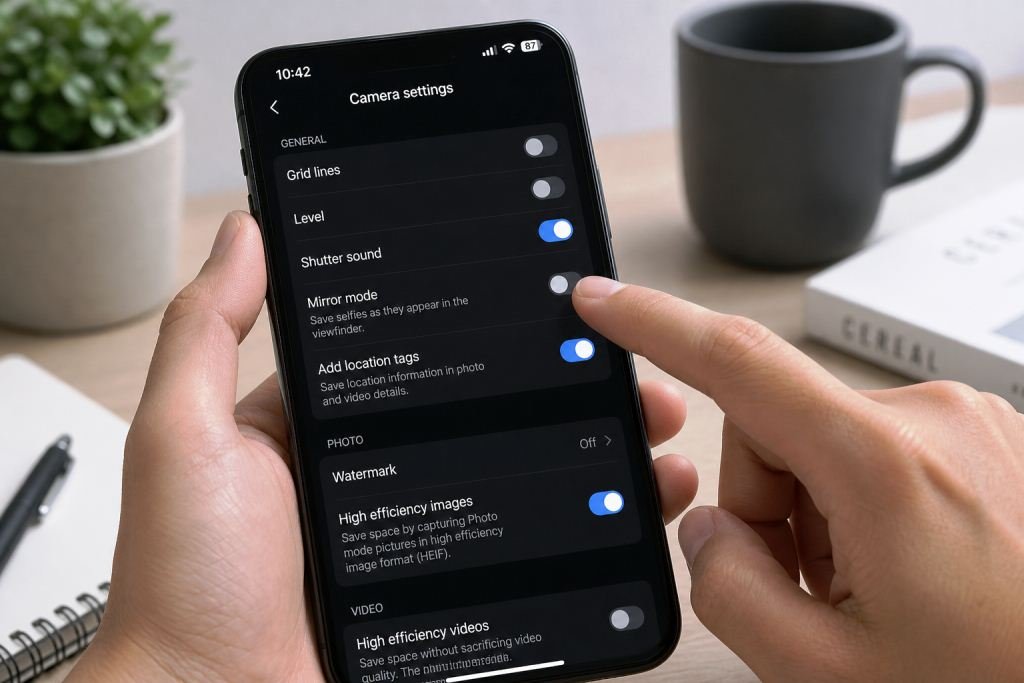
Berikut langkah-langkah yang bisa kamu lakukan untuk mengatasi timestamp mirror:
1. Matikan Mode Mirror di Kamera
Sebagian besar smartphone memiliki fitur mirror pada kamera depan.
Langkah:
- Buka aplikasi kamera
- Masuk ke pengaturan (ikon gear)
- Cari opsi seperti “Mirror front camera” atau “Save selfies as previewed”
- Nonaktifkan fitur tersebut
2. Gunakan Kamera Belakang
Jika kamu ingin hasil tanpa mirror secara instan:
- Gunakan kamera belakang
- Timestamp akan otomatis normal tanpa perlu pengaturan tambahan
3. Atur di Aplikasi Perekam Video
Beberapa aplikasi seperti Open Camera atau aplikasi pihak ketiga menyediakan pengaturan khusus.
Langkah:
- Masuk ke settings aplikasi
- Cari opsi “mirror” atau “flip”
- Nonaktifkan atau sesuaikan orientasi
4. Perbaiki Melalui Aplikasi Editing
Jika video sudah terlanjur direkam:
Langkah:
- Gunakan aplikasi seperti CapCut atau VN
- Pilih menu “Flip Horizontal”
- Sesuaikan hingga timestamp terbaca normal
5. Atur Konfigurasi CCTV atau Dashcam
Untuk perangkat keamanan:
- Masuk ke menu pengaturan perangkat
- Cari opsi display atau image settings
- Nonaktifkan mirror atau flip image
- Simpan perubahan
6. Gunakan Software Editing di PC
Jika kamu mengedit di komputer:
- Gunakan software seperti Adobe Premiere atau Filmora
- Pilih efek transform
- Gunakan fitur horizontal flip
- Export ulang video
Tips Tambahan Agar Timestamp Tetap Jelas
Selain menghindari mirror, kamu juga perlu memastikan timestamp terlihat jelas dan profesional:
- Gunakan font yang mudah dibaca
- Pilih warna kontras dengan background
- Letakkan timestamp di sudut yang tidak mengganggu
- Gunakan resolusi tinggi
- Hindari terlalu banyak efek pada video
Kesalahan Umum yang Harus Dihindari
Banyak pengguna melakukan kesalahan berikut:
- Tidak mengecek preview sebelum merekam
- Mengabaikan pengaturan kamera
- Menggunakan aplikasi tanpa konfigurasi awal
- Tidak melakukan testing hasil video
Dengan menghindari kesalahan ini, kamu bisa menghasilkan video yang lebih rapi dan profesional.
Kapan Timestamp Mirror Menjadi Masalah Serius?
Timestamp mirror menjadi penting ketika digunakan untuk:
- Bukti hukum atau dokumentasi resmi
- Rekaman CCTV
- Konten edukasi atau tutorial
- Video laporan kegiatan
- Dokumentasi penelitian
Jika timestamp tidak terbaca dengan benar, maka validitas data bisa dipertanyakan.
Kesimpulan
Masalah timestamp mirror sebenarnya sangat mudah diatasi jika kamu memahami penyebab dan cara mengatasinya. Dengan menyesuaikan pengaturan kamera, menggunakan aplikasi yang tepat, serta melakukan editing jika diperlukan, kamu bisa memastikan timestamp tampil dengan benar dan profesional.
Pastikan selalu mengecek hasil sebelum digunakan, terutama jika video tersebut memiliki tujuan penting seperti dokumentasi atau bukti resmi.