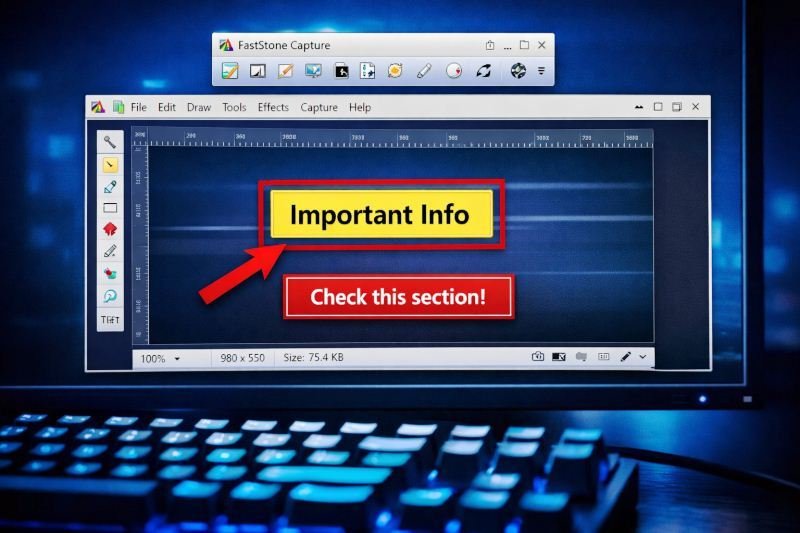
FastStone Capture adalah aplikasi Windows untuk mengambil screenshot, menangkap halaman yang dapat digulir, dan merekam aktivitas layar. Ukurannya relatif ringan dan antarmukanya menyediakan beberapa tombol pintas sehingga cocok untuk membuat dokumentasi, materi belajar, maupun tutorial.
Panduan ini menjelaskan cara menggunakan FastStone Capture dari persiapan hingga menyimpan hasil. Nama menu atau kombinasi tombol dapat sedikit berbeda menurut versi aplikasi dan pengaturan pengguna. Unduh program dari situs resmi FastStone agar terhindar dari installer yang telah dimodifikasi.
Mengenal Tampilan FastStone Capture
Setelah aplikasi dijalankan, biasanya muncul toolbar kecil yang berisi ikon tangkapan layar, perekam video, pemilih warna, pembesar layar, dan pengaturan. Arahkan kursor ke ikon untuk melihat fungsi atau tooltip. Kamu dapat membuka pengaturan untuk menyesuaikan tombol pintas, lokasi penyimpanan, format file, serta opsi perekaman.
Persiapan Dan Instalasi
- Kunjungi situs resmi FastStone dan buka halaman produk Capture.
- Periksa informasi versi serta persyaratan sistem sebelum mengunduh.
- Unduh installer dari tautan resmi yang tersedia.
- Buka file installer dan ikuti petunjuk pemasangan pada layar.
- Jalankan aplikasi, lalu periksa pengaturan penyimpanan dan hotkey.
Hindari installer dari situs unduhan yang tidak dikenal karena dapat disertai aplikasi tambahan. Jika menggunakan komputer kantor atau sekolah, pastikan pemasangan software sesuai kebijakan administrator.
Cara Mengambil Screenshot
FastStone menyediakan beberapa mode tangkapan. Pilih mode berdasarkan bagian layar yang ingin disimpan.
- Active Window: menangkap jendela aplikasi yang sedang aktif.
- Window/Object: memilih jendela atau elemen tertentu seperti panel dan tombol.
- Rectangular Region: membuat seleksi berbentuk persegi panjang.
- Freehand Region: menggambar area seleksi dengan bentuk bebas.
- Full Screen: menangkap seluruh layar monitor.
Klik ikon mode yang dibutuhkan atau gunakan hotkey yang ditampilkan dalam pengaturan. Setelah gambar tertangkap, hasilnya dapat dibuka di editor FastStone untuk dipotong, diberi anotasi, atau langsung disimpan.
Menggunakan Scrolling Capture
Scrolling Capture berguna untuk mengambil halaman web atau dokumen panjang yang tidak muat dalam satu layar. Buka halaman yang ingin ditangkap, pilih ikon scrolling capture, lalu klik area jendela yang memiliki scrollbar. Biarkan aplikasi menggulir dan menyatukan bagian halaman.
Fitur ini dapat gagal pada halaman dengan konten dinamis, animasi, atau area gulir bertingkat. Jika hasil terpotong, coba perbesar jendela, tunggu halaman selesai dimuat, atau pilih area gulir secara manual jika opsi tersebut tersedia. Untuk dokumen yang sangat panjang, beberapa tangkapan terpisah terkadang lebih rapi daripada satu gambar yang terlalu besar.
Cara Merekam Layar Menjadi Video
- Pilih ikon Screen Recorder pada toolbar.
- Tentukan area yang akan direkam, misalnya jendela, area persegi, atau layar penuh.
- Periksa pengaturan audio jika ingin merekam mikrofon atau suara sistem.
- Pastikan mikrofon yang benar dipilih dan lakukan tes singkat.
- Mulai perekaman, lakukan demonstrasi, lalu hentikan melalui tombol kontrol.
- Tinjau video sebelum membagikan atau mengunggahnya.
Jika suara tidak terekam, periksa izin mikrofon Windows, perangkat input yang dipilih, serta pengaturan audio aplikasi. Lakukan uji coba beberapa detik sebelum merekam tutorial panjang. Jangan merekam percakapan atau layar berisi data pribadi tanpa persetujuan.
Mengedit Dan Menyimpan Hasil Screenshot
Editor dapat digunakan untuk memotong gambar, menambahkan teks, panah, garis, bentuk, highlight, dan efek. Gunakan blur atau sensor untuk menutupi informasi yang tidak boleh terlihat. Untuk data sangat sensitif, lebih aman memotong bagian tersebut sepenuhnya daripada hanya mengandalkan efek blur yang mungkin masih dapat dibaca.
Saat menyimpan, pilih format sesuai tujuan. PNG cocok untuk tangkapan antarmuka dan teks yang membutuhkan ketajaman, sedangkan JPG dapat menghasilkan ukuran file lebih kecil untuk foto. Gunakan nama file yang mudah dicari dan simpan ke folder proyek yang teratur.
Masalah Umum Dan Solusinya
- Hotkey tidak bekerja: periksa apakah kombinasi tombol dipakai aplikasi lain dan ubah melalui Settings.
- Scrolling capture terpotong: pastikan halaman sudah selesai dimuat dan area gulir benar.
- Video tanpa suara: cek perangkat mikrofon, izin Windows, dan sumber audio.
- File terlalu besar: sesuaikan resolusi, durasi, atau format keluaran.
- Toolbar tidak terlihat: periksa area notifikasi Windows atau jalankan kembali aplikasi.
Pertanyaan Yang Sering Diajukan
Apakah FastStone Capture bisa merekam layar?
Ya, aplikasi menyediakan fitur Screen Recorder. Opsi perekaman dan format keluaran dapat berbeda menurut versi.
Bisakah screenshot halaman web yang panjang?
Bisa menggunakan mode Scrolling Capture pada halaman yang kompatibel.
Di mana mengubah tombol pintas?
Buka pengaturan aplikasi dan cari bagian Hotkeys atau Shortcut untuk melihat serta mengubah kombinasi yang tersedia.
Kesimpulan
FastStone Capture memudahkan pekerjaan screenshot dan perekaman layar melalui mode tangkapan, scrolling capture, serta editor sederhana. Mulailah dengan memilih mode yang tepat, uji audio sebelum merekam, dan simpan hasil dalam format yang sesuai. Unduh dari sumber resmi dan sensor informasi pribadi sebelum membagikan hasil tangkapan.