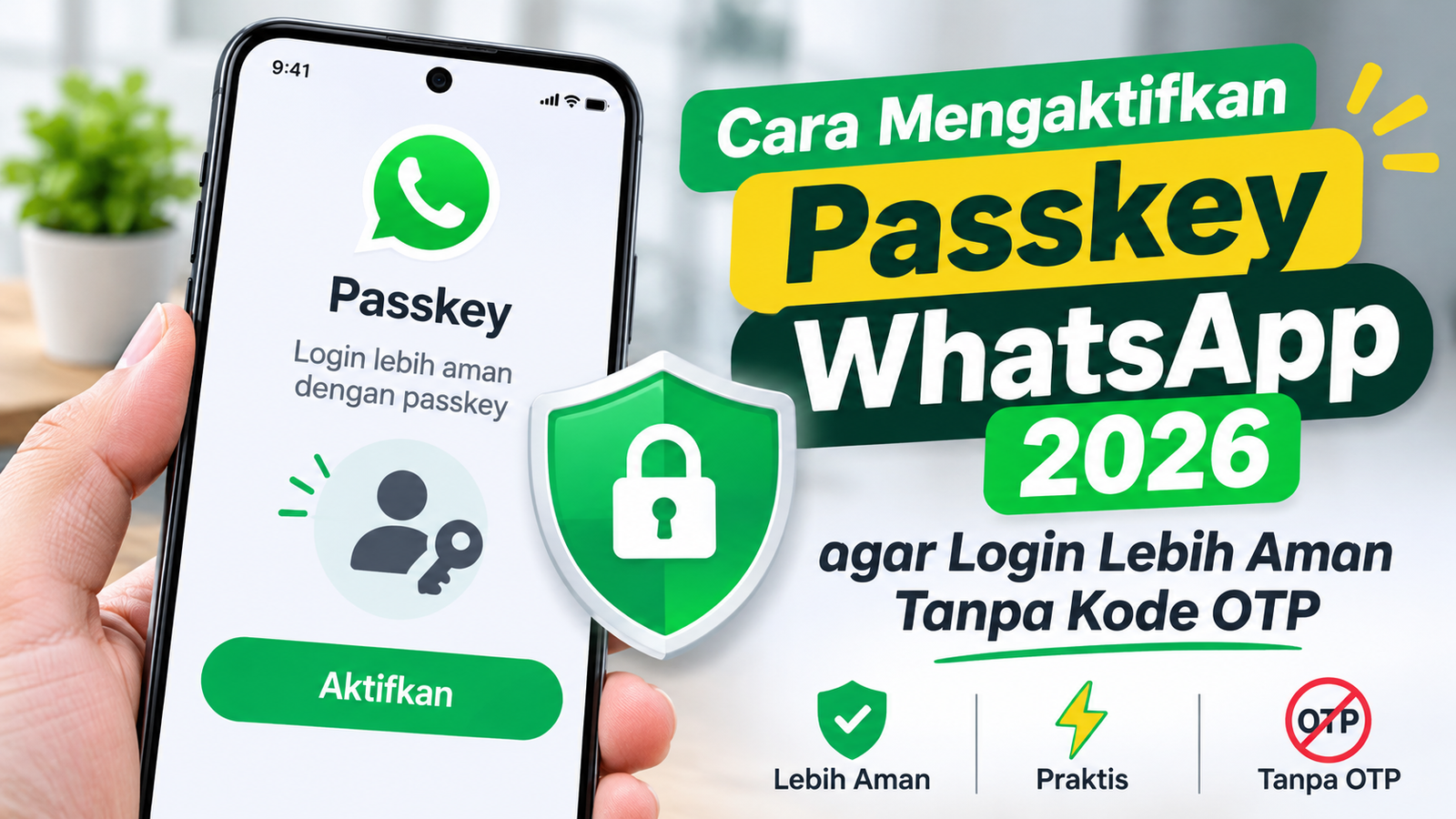
WhatsApp kini menyediakan passkey sebagai salah satu cara untuk membantu pengguna masuk kembali ke akun tanpa harus selalu mengandalkan kode verifikasi SMS. Dengan fitur ini, identitas pengguna dapat dikonfirmasi melalui sidik jari, pemindaian wajah, atau kunci layar yang sudah digunakan pada perangkat. Cara tersebut lebih praktis sekaligus menambah perlindungan terhadap upaya pencurian akun.
Pada pembaruan keamanan yang diumumkan Meta pada Agustus 2026, WhatsApp menyampaikan bahwa lebih dari satu miliar orang telah menggunakan passkey. Pengguna juga dapat menambahkan lebih dari satu passkey untuk akun yang digunakan pada perangkat Android dan iOS. Berikut panduan mengaktifkan, memeriksa, dan mengatasi masalah passkey WhatsApp.
Apa Itu Passkey WhatsApp?
Passkey adalah kredensial digital yang menghubungkan proses autentikasi akun dengan sistem keamanan perangkat. Saat diminta memverifikasi identitas, pengguna dapat memakai sidik jari, Face ID, atau PIN maupun pola kunci layar sesuai kemampuan perangkat. Jadi, pengguna tidak perlu menghafal kata sandi khusus untuk passkey tersebut.
Passkey berbeda dari kode OTP. OTP biasanya dikirim melalui SMS atau panggilan, sedangkan passkey memanfaatkan mekanisme kriptografi dan pengelola kredensial pada perangkat. Data biometrik seperti sidik jari atau wajah diproses oleh perangkat, bukan dikirim sebagai foto biometrik kepada orang yang meminta kode verifikasi.
Fitur ini bukan berarti nomor telepon dan metode pemulihan lain tidak lagi diperlukan. WhatsApp masih dapat meminta metode verifikasi tambahan sesuai situasi, perangkat, dan proses pendaftaran akun. Karena itu, passkey sebaiknya dipandang sebagai lapisan keamanan dan kemudahan tambahan, bukan satu-satunya cara untuk memulihkan akun.
Persiapan Sebelum Mengaktifkan Passkey
Sebelum memulai, pastikan beberapa hal berikut sudah tersedia:
- WhatsApp versi terbaru yang diperoleh dari Google Play Store atau Apple App Store.
- Nomor telepon yang masih dapat digunakan untuk mengakses akun WhatsApp.
- Kunci layar perangkat, seperti PIN, pola, kata sandi, sidik jari, atau pengenalan wajah.
- Pengelola passkey yang aktif pada perangkat, misalnya Google Password Manager di Android atau iCloud Keychain di iPhone.
- Akses ke akun Google atau Apple yang digunakan untuk menyimpan dan menyinkronkan kredensial, jika layanan tersebut digunakan.
Nama menu dapat berbeda menurut merek ponsel dan versi sistem operasi. Jika perangkat belum memiliki kunci layar, atur terlebih dahulu melalui menu keamanan perangkat. Jangan membuat passkey pada ponsel yang digunakan bersama orang lain apabila mereka juga dapat membuka kunci layarnya.
Cara Mengaktifkan Passkey WhatsApp Di Android
Untuk membuat passkey di Android, ikuti langkah berikut. Pastikan kamu sedang membuka akun WhatsApp milik sendiri.
- Buka aplikasi WhatsApp di ponsel Android.
- Ketuk ikon tiga titik, lalu pilih Setelan. Pada beberapa tampilan, menu Setelan dapat dibuka langsung dari tab utama.
- Pilih Akun.
- Ketuk menu Passkey atau Kunci sandi jika terjemahan aplikasi menggunakan istilah tersebut.
- Pilih opsi untuk membuat atau menyiapkan passkey.
- Ikuti petunjuk yang muncul di layar, kemudian konfirmasi menggunakan sidik jari, wajah, PIN, atau metode kunci layar.
- Tunggu sampai WhatsApp dan pengelola kredensial menyelesaikan penyimpanan passkey.
Setelah selesai, buka kembali menu Passkey untuk memastikan pengaturan sudah tersimpan. Passkey biasanya disimpan melalui pengelola kredensial yang dipilih pada perangkat. Jika Android menawarkan pilihan akun atau pengelola kata sandi, periksa dengan teliti sebelum menyetujuinya.
Cara Mengaktifkan Passkey WhatsApp Di iPhone
Langkah di iPhone pada dasarnya serupa, tetapi proses penyimpanan kredensial dapat menggunakan iCloud Keychain dan autentikasi perangkat Apple.
- Buka WhatsApp, kemudian masuk ke tab Pengaturan.
- Pilih Akun.
- Ketuk Passkey.
- Pilih opsi untuk membuat passkey.
- Ikuti instruksi pada layar iPhone.
- Konfirmasi menggunakan Face ID, Touch ID, atau kode sandi iPhone sesuai perangkat yang digunakan.
- Pastikan proses penyimpanan selesai sebelum keluar dari menu.
Jika iPhone menampilkan permintaan untuk menyimpan passkey, pastikan akun Apple yang digunakan memang milikmu. Hindari menyimpan kredensial pada perangkat pinjaman atau perangkat yang dapat diakses oleh orang lain.
Passkey Tidak Muncul Atau Gagal Dibuat? Ini Solusinya
Menu passkey mungkin belum terlihat atau proses pembuatan tidak berhasil pada perangkat tertentu. Coba pemeriksaan berikut secara berurutan:
1. Perbarui WhatsApp
Buka toko aplikasi resmi dan periksa apakah tersedia pembaruan WhatsApp. Versi lama dapat memiliki tampilan menu atau dukungan fitur yang berbeda. Hindari mengunduh file APK dari tautan yang dikirim oleh orang tidak dikenal.
2. Aktifkan Kunci Layar
Passkey membutuhkan metode untuk memastikan bahwa orang yang menggunakannya adalah pemilik perangkat. Atur PIN, kata sandi, pola, sidik jari, atau pengenalan wajah melalui pengaturan keamanan ponsel, lalu coba kembali.
3. Periksa Pengelola Passkey
Di Android, periksa bagian kata sandi, passkey, atau akun pada pengaturan perangkat dan pastikan pengelola kredensial tersedia. Di iPhone, periksa pengaturan iCloud dan Kata Sandi. Istilah menu dapat berubah mengikuti versi sistem operasi.
4. Mulai Ulang Perangkat
Jika menu sudah tersedia tetapi proses terus gagal, mulai ulang ponsel dan pastikan koneksi internet stabil. Setelah perangkat aktif kembali, buka WhatsApp dan ulangi proses dari menu Akun. Jangan menghapus data aplikasi atau memasang ulang WhatsApp sebelum memastikan riwayat chat sudah dicadangkan sesuai kebutuhan.
5. Periksa Akun Dan Kompatibilitas
Pastikan akun Google atau Apple yang digunakan untuk menyimpan passkey dapat diakses. Jika perangkat dikelola kantor, sekolah, atau keluarga, kebijakan pengelolanya mungkin membatasi fitur tertentu. Apabila pilihan passkey tetap tidak tersedia, gunakan metode verifikasi resmi yang ditampilkan WhatsApp dan periksa Pusat Bantuan untuk informasi terbaru.
Tips Menjaga Keamanan Passkey Dan Akun WhatsApp
Passkey membantu mengurangi ketergantungan pada kode yang dikirim melalui SMS, tetapi keamanan akun tetap bergantung pada kebiasaan pengguna. Terapkan beberapa langkah berikut:
- Jangan pernah membagikan kode OTP. WhatsApp, petugas operator, maupun layanan bantuan resmi tidak membutuhkan kode verifikasi yang dikirim ke ponselmu melalui percakapan pribadi.
- Jangan menyetujui permintaan autentikasi yang tidak kamu mulai. Jika muncul permintaan sidik jari atau PIN secara tiba-tiba, batalkan dan periksa aktivitas akun.
- Gunakan kunci layar yang kuat. Hindari PIN yang mudah ditebak seperti tanggal lahir atau angka berurutan.
- Amankan akun Google atau Apple. Aktifkan perlindungan tambahan dan jangan membagikan kata sandi akun utama.
- Periksa perangkat tertaut. Keluar dari perangkat yang tidak dikenal melalui menu Perangkat Tertaut di WhatsApp.
- Waspadai tautan dan aplikasi palsu. Jangan memasang aplikasi yang mengaku dapat membuat passkey atau memulihkan akun dengan meminta kode rahasia.
Untuk perlindungan tambahan, aktifkan juga verifikasi dua langkah dan pastikan alamat email pemulihan benar-benar milikmu. Kamu dapat membaca panduan mengenali fitur chat yang dikunci di WhatsApp untuk memahami salah satu fitur privasi percakapan. Informasi keamanan resmi lainnya tersedia di Pusat Bantuan WhatsApp tentang tips keamanan akun.
Pertanyaan Umum Tentang Passkey WhatsApp
Apakah Passkey WhatsApp Wajib Diaktifkan?
Tidak. Passkey merupakan fitur keamanan tambahan. Pengguna dapat mengikuti metode verifikasi lain yang disediakan WhatsApp sesuai kondisi akun dan perangkat.
Apakah Passkey Menggantikan Kode OTP Sepenuhnya?
Tidak selalu. Passkey dapat digunakan untuk membantu proses verifikasi atau masuk kembali, tetapi WhatsApp masih dapat meminta metode lain dalam kondisi tertentu. Ikuti instruksi yang muncul langsung di aplikasi.
Apakah Sidik Jari Atau Wajah Dikirim Ke WhatsApp?
Autentikasi biometrik dilakukan oleh sistem keamanan perangkat. WhatsApp menggunakan hasil verifikasi tersebut untuk proses autentikasi, bukan menerima salinan sidik jari atau wajah pengguna.
Bisakah Menggunakan Lebih Dari Satu Passkey?
Meta menyatakan bahwa WhatsApp mendukung penambahan lebih dari satu passkey untuk pengguna yang memakai perangkat Android dan iOS. Ketersediaan dan pengelolaannya tetap mengikuti pilihan yang ditampilkan pada akun.
Kesimpulan
Cara mengaktifkan passkey WhatsApp cukup mudah: buka Pengaturan atau Setelan, masuk ke Akun, pilih Passkey, lalu ikuti verifikasi keamanan perangkat. Fitur ini membuat proses autentikasi lebih praktis dan membantu mengurangi risiko pencurian kode melalui penipuan. Pastikan WhatsApp dan sistem perangkat selalu diperbarui, jaga keamanan kunci layar, serta jangan pernah membagikan kode OTP kepada siapa pun.