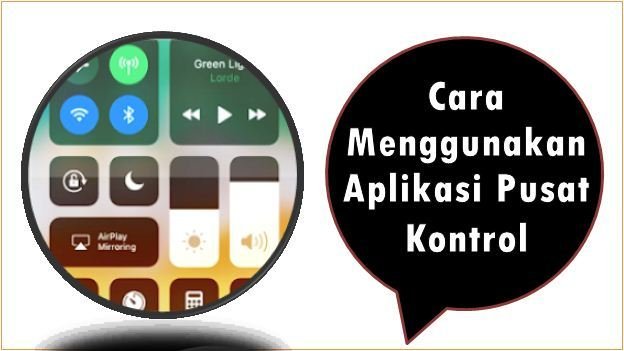
Pusat Kontrol atau Control Center adalah panel pintasan yang memudahkan pengguna mengakses pengaturan perangkat tanpa harus membuka menu Settings satu per satu. Di iPhone dan iPad, fitur ini disebut Pusat Kontrol. Android memiliki fungsi serupa yang umumnya bernama Quick Settings atau Setelan Cepat. Keduanya membantu mengaktifkan Wi-Fi, Bluetooth, mode pesawat, senter, perekam layar, dan pengaturan lain.
Tampilan dan langkah pengaturan dapat berbeda menurut versi sistem operasi serta merek perangkat. Karena itu, ikuti petunjuk yang sesuai dengan perangkatmu. Artikel ini membahas penggunaan dasar, penyesuaian tombol, serta solusi jika panel tidak muncul atau salah satu kontrol tidak berfungsi.
Fungsi Pusat Kontrol dan Panel Cepat
Panel cepat dirancang untuk menghemat langkah saat mengubah pengaturan yang sering digunakan. Tombol Wi-Fi dan Bluetooth membantu mengelola koneksi, penggeser kecerahan mengatur tampilan layar, sedangkan kontrol volume atau media memudahkan pemutaran audio. Pada perangkat yang mendukung, tersedia pula mode fokus, jangan ganggu, hotspot, perekam layar, kalkulator, dan kontrol rumah pintar.
Perlu dipahami bahwa beberapa tombol hanya membuka pilihan tambahan, bukan langsung mematikan seluruh layanan. Misalnya, pengaturan konektivitas pada sistem tertentu dapat memutus koneksi sementara atau memutus sambungan aksesori tertentu tanpa menonaktifkan seluruh fungsi radio. Periksa status ikon dan penjelasan sistem setelah menekan tombol.
Cara Membuka Pusat Kontrol di iPhone dan iPad
Pada iPhone dengan Face ID, usap layar ke bawah dari sudut kanan atas. Pada model iPhone yang memiliki tombol Home, umumnya Pusat Kontrol dibuka dengan mengusap dari tepi bawah layar ke atas. Di iPad, gerakan dapat mengikuti model dan versi iPadOS. Jika gerakan tidak berhasil, pastikan kamu memulai usapan dari area tepi yang benar.
Setelah panel terbuka, ketuk kontrol untuk mengaktifkan atau menonaktifkan fitur. Untuk pengaturan tertentu, tekan dan tahan kontrol agar pilihan tambahan muncul. Contohnya, kontrol koneksi dapat menampilkan pilihan jaringan atau perangkat yang terhubung. Untuk panduan resmi sesuai model, lihat panduan Pusat Kontrol Apple.
Cara Membuka Quick Settings di Android
Pada kebanyakan ponsel Android, usap layar dari bagian atas ke bawah untuk membuka notifikasi dan beberapa tombol cepat. Usap sekali lagi untuk menampilkan panel yang lebih lengkap. Pada sebagian merek, gerakan atau tata letaknya dapat berbeda, terutama pada versi Android dengan panel notifikasi dan setelan cepat yang dipisah.
Ketuk ikon Wi-Fi, Bluetooth, mode pesawat, senter, atau fitur lain sesuai kebutuhan. Tekan dan tahan ikon tertentu untuk membuka pengaturan lebih rinci. Jika perangkat menggunakan antarmuka khusus dari produsen, cari petunjuk panel cepat pada menu bantuan perangkat atau situs dukungan merek tersebut.
Menambah dan Mengatur Tombol Pintasan
Di iPhone atau iPad dengan versi sistem yang mendukung penyesuaian, buka Pusat Kontrol lalu gunakan opsi pengeditan atau kontrol tambah yang tersedia. Pilih kontrol yang ingin ditambahkan, hapus kontrol yang jarang digunakan, dan susun tata letak sesuai kebutuhan. Nama dan cara pengeditan dapat berubah antar versi iOS atau iPadOS.
Di Android, buka panel Quick Settings secara penuh, lalu cari ikon pensil, Edit, atau tombol pengaturan panel. Seret tombol yang sering dipakai ke bagian aktif dan pindahkan tombol yang jarang digunakan ke bagian lainnya. Pada beberapa perangkat, pengaturan dilakukan dengan menekan dan menahan area panel. Jangan menghapus pintasan penting jika kamu belum mengetahui cara mengakses fitur tersebut dari menu utama.
Contoh Penggunaan Fitur Sehari-hari
- Wi-Fi: gunakan untuk memilih atau mengelola jaringan nirkabel yang dikenal.
- Bluetooth: sambungkan perangkat audio atau aksesori yang sudah dipasangkan.
- Mode pesawat: nonaktifkan koneksi seluler saat diperlukan, lalu aktifkan kembali sesuai aturan perjalanan.
- Kecerahan: sesuaikan layar agar nyaman dan tidak terlalu terang.
- Perekam layar: rekam langkah penggunaan aplikasi jika fitur tersedia dan tidak melanggar privasi orang lain.
- Jangan Ganggu atau Fokus: batasi notifikasi saat belajar, bekerja, atau beristirahat.
Mengatasi Pusat Kontrol yang Tidak Muncul
Jika panel tidak terbuka, coba ulangi gerakan dari tepi layar dengan perlahan. Pastikan layar tidak sedang terkunci dalam aplikasi yang membatasi akses panel. Pada iPhone, periksa pengaturan akses Pusat Kontrol saat perangkat terkunci. Pada Android, mulai usapan dari bagian paling atas layar dan pastikan pelindung layar atau aplikasi gestur pihak ketiga tidak mengganggu.
Jika panel tetap bermasalah, mulai ulang perangkat dan periksa pembaruan sistem melalui menu Settings. Jangan memasang aplikasi yang mengaku dapat mengganti panel sistem dengan meminta aksesibilitas atau izin yang tidak relevan. Gunakan fitur bawaan perangkat terlebih dahulu.
Tips Keamanan Saat Menggunakan Panel Cepat
Periksa kembali status Wi-Fi dan Bluetooth ketika selesai digunakan, terutama jika berada di tempat umum. Jangan menyambungkan perangkat ke jaringan yang namanya mencurigakan. Saat menggunakan perekam layar, hindari merekam kata sandi, kode OTP, percakapan pribadi, atau informasi sensitif orang lain. Tombol cepat mempermudah akses, tetapi perubahan yang dilakukan tetap dapat memengaruhi privasi dan koneksi perangkat.
Kesimpulan
Cara menggunakan Pusat Kontrol bergantung pada perangkat. iPhone dan iPad memakai Control Center, sedangkan Android umumnya menyediakan Quick Settings. Buka panel dengan gerakan usap, gunakan tombol sesuai kebutuhan, lalu atur pintasan melalui opsi pengeditan yang tersedia. Jika panel tidak muncul, periksa gerakan, pengaturan akses, dan pembaruan sistem. Utamakan fitur bawaan serta jaga keamanan saat memakai jaringan dan perekam layar.