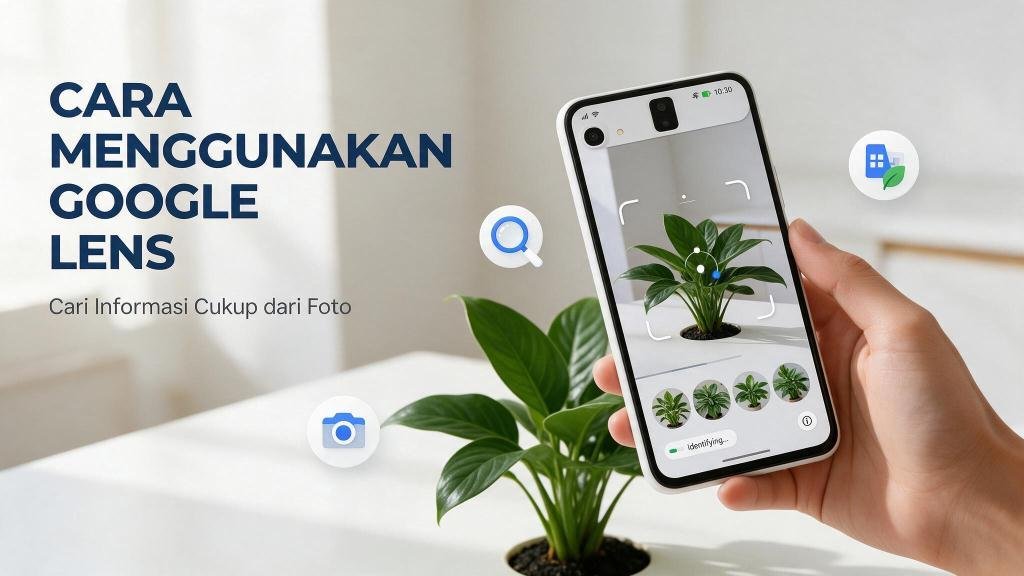
Google Lens membantu mencari informasi dari benda, tulisan, tempat, atau gambar hanya dengan kamera HP. Misalnya, Anda melihat tanaman yang belum dikenal, ingin mengetahui nama barang, atau perlu menerjemahkan tulisan pada papan petunjuk. Anda cukup memotret objek atau memilih gambar dari galeri, lalu Lens akan menampilkan hasil visual dan informasi terkait.
Pada 2026, Google Lens dapat diakses melalui aplikasi Google, Google Foto, dan kamera pada sejumlah perangkat Android. Letak tombol bisa berbeda menurut merek HP, versi aplikasi, dan wilayah. Panduan berikut menjelaskan cara menggunakannya di Android maupun iPhone, termasuk solusi jika fitur tidak muncul.
Apa Itu Google Lens?
Google Lens adalah fitur pencarian visual yang menganalisis gambar untuk membantu menemukan informasi terkait objek di dalamnya. Anda dapat mengarahkan kamera ke suatu benda atau memilih foto yang sudah tersimpan. Hasilnya dapat berupa informasi objek, gambar serupa, halaman web, produk terkait, terjemahan, atau teks yang bisa disalin.
Lens merupakan alat bantu pencarian, bukan jaminan bahwa setiap hasil identifikasi benar. Untuk hal penting seperti tanaman beracun, obat, dokumen, atau keputusan pembelian, cocokkan hasilnya dengan sumber tepercaya sebelum bertindak.
Cara Menggunakan Google Lens di Android
Berikut langkah umum menggunakan Lens melalui aplikasi Google di HP Android:
- Pastikan HP terhubung ke internet dan aplikasi Google sudah diperbarui melalui Google Play Store.
- Buka aplikasi Google, kemudian ketuk ikon Lens berbentuk kamera di kolom pencarian.
- Jika diminta, izinkan akses kamera agar aplikasi dapat memindai objek.
- Arahkan kamera ke benda atau tulisan dengan pencahayaan yang cukup dan posisi tidak terlalu jauh.
- Ketuk tombol pencarian, lalu pilih bagian gambar yang ingin diperiksa jika tersedia.
- Gulir hasil pencarian dan buka sumber yang paling relevan untuk membaca informasi lebih lengkap.
Di beberapa HP, ikon Lens juga tersedia langsung di aplikasi kamera. Jika tidak menemukannya, gunakan aplikasi Google atau Google Foto sebagai alternatif. Ketersediaan tombol pada kamera bawaan bergantung pada model perangkat.
Cara Mencari Informasi dari Foto di Galeri
Anda tidak harus memotret objek secara langsung. Foto yang sudah tersimpan, termasuk tangkapan layar, dapat digunakan untuk pencarian visual.
- Buka aplikasi Google Foto dan pilih foto yang ingin diperiksa.
- Ketuk ikon Lens atau buka menu tindakan foto jika ikon tidak langsung terlihat.
- Tunggu sampai bagian gambar dikenali oleh sistem.
- Pilih objek atau area tertentu agar pencarian lebih terarah.
- Baca hasilnya dan bandingkan beberapa sumber jika informasi tersebut penting.
Jika objek hanya memenuhi sebagian kecil foto, potong gambar atau pilih area yang lebih spesifik. Cara ini membantu mengurangi hasil yang tidak berkaitan dengan objek utama.
Fitur Google Lens yang Bisa Dimanfaatkan
Menerjemahkan Tulisan dari Gambar
Lens dapat membantu menerjemahkan tulisan pada papan petunjuk, kemasan, menu, atau dokumen sederhana. Buka Lens, arahkan kamera ke tulisan, lalu pilih mode Terjemahkan jika tersedia. Pastikan bahasa sumber dan bahasa tujuan sudah sesuai. Periksa kembali hasil terjemahan untuk kalimat panjang, istilah teknis, atau informasi yang memiliki konsekuensi penting.
Menyalin Teks dari Foto
Pilih mode teks atau sorot bagian tulisan yang dikenali. Setelah teks terdeteksi, gunakan pilihan Salin, kemudian tempelkan ke aplikasi catatan atau dokumen. Periksa hasil salinan karena huruf buram, tulisan tangan, pantulan cahaya, dan gambar miring dapat menyebabkan kesalahan pembacaan.
Mengenali Produk dan Benda
Foto sepatu, tas, peralatan rumah tangga, atau benda lain dapat digunakan untuk menemukan gambar dan informasi yang mirip. Saat membandingkan produk, perhatikan nama model, ukuran, bahan, ulasan, dan identitas penjual. Jangan langsung percaya pada foto yang sama karena penjual barang tiruan dapat memakai gambar produk asli.
Mencari Nama Tanaman, Hewan, dan Tempat
Lens dapat memberikan dugaan identitas tanaman, hewan, bangunan, atau tempat dari foto. Ambil gambar yang fokus dan sertakan ciri khas objek, misalnya bentuk daun, bunga, atau bagian bangunan. Anggap hasilnya sebagai petunjuk awal. Jangan mengonsumsi tanaman, menyentuh hewan berbahaya, atau mengambil keputusan keselamatan hanya berdasarkan identifikasi otomatis.
Cara Menggunakan Google Lens di iPhone
Pengguna iPhone dapat memakai Google Lens melalui aplikasi Google atau Google Foto yang tersedia di App Store. Setelah aplikasi terpasang, buka aplikasi tersebut, pilih ikon Lens, lalu gunakan kamera atau pilih foto dari galeri. Jika diminta, berikan izin akses kamera dan foto sesuai kebutuhan.
Apabila tombol Lens tidak terlihat, perbarui aplikasi melalui App Store dan pastikan aplikasi yang digunakan merupakan aplikasi resmi Google. Tampilan dan ketersediaan fitur dapat berubah mengikuti versi aplikasi.
Cara Menggunakan Google Lens dari Gambar di Internet
Jika menemukan gambar di situs web melalui Chrome pada HP Android, Anda dapat mencoba menekan gambar beberapa saat, kemudian memilih opsi pencarian gambar dengan Google Lens apabila tersedia. Untuk pencarian lebih akurat, atur area gambar yang ingin diperiksa. Di komputer, pencarian gambar juga dapat dilakukan melalui Google dengan mengunggah file gambar.
Fitur dan nama menu bisa berbeda menurut browser serta perangkat. Untuk panduan resmi pencarian menggunakan gambar, baca Pusat Bantuan Google Penelusuran.
Mengatasi Google Lens yang Tidak Berfungsi
Jika Lens tidak dapat memindai gambar, ikon tidak muncul, atau hasil pencarian tidak terbuka, coba langkah berikut secara berurutan:
- Periksa koneksi internet. Coba ganti jaringan Wi-Fi atau data seluler untuk memastikan koneksi berjalan normal.
- Periksa izin aplikasi. Buka pengaturan HP, pilih aplikasi Google atau Google Foto, lalu pastikan izin kamera dan foto sesuai kebutuhan.
- Perbarui aplikasi. Instal pembaruan melalui Google Play Store atau App Store, bukan situs unduhan yang tidak dikenal.
- Bersihkan lensa kamera. Noda atau embun dapat membuat gambar tidak fokus.
- Perbaiki kualitas gambar. Ambil foto dengan pencahayaan cukup, hindari objek bergerak, dan dekatkan kamera secukupnya.
- Tutup dan buka kembali aplikasi. Jika belum berhasil, mulai ulang HP lalu coba lagi.
- Coba foto lain. Langkah ini membantu memastikan masalah berasal dari gambar tertentu atau aplikasinya.
Jika kendala tetap terjadi, kunjungi Pusat Bantuan Google Foto atau Pusat Bantuan Google Penelusuran. Hindari memasang aplikasi tambahan yang mengaku dapat memperbaiki Lens tetapi meminta akses berlebihan.
Tips Keamanan dan Privasi Saat Menggunakan Google Lens
Gunakan Lens secara bijak. Hindari memindai atau mengunggah kartu identitas, kartu bank, dokumen rahasia, kode OTP, kata sandi, dan informasi pribadi orang lain jika tidak diperlukan. Sebelum membagikan hasil pencarian, periksa apakah gambar memuat alamat, nomor telepon, atau data sensitif.
Unduh aplikasi hanya dari toko aplikasi resmi dan periksa nama pengembangnya. Jangan mengikuti instruksi situs mencurigakan yang meminta kata sandi atau pembayaran agar hasil Lens dapat dibuka. Anda juga bisa membaca panduan cara mengamankan akun Google untuk meningkatkan perlindungan akun.
Pertanyaan Umum tentang Google Lens
Apakah Google Lens Bisa Digunakan Tanpa Aplikasi Tambahan?
Pada banyak perangkat, Lens tersedia melalui aplikasi Google atau Google Foto. Sebagian HP juga menyediakan akses langsung melalui kamera bawaan, tetapi hal tersebut bergantung pada model perangkat.
Apakah Google Lens Bisa Mencari Barang dari Foto?
Bisa. Lens dapat menampilkan hasil visual dan informasi produk yang mirip. Periksa spesifikasi, reputasi penjual, dan ulasan sebelum membeli.
Mengapa Hasil Google Lens Tidak Sesuai dengan Foto?
Hal itu dapat terjadi karena gambar buram, pencahayaan kurang, objek tertutup, atau bentuknya mirip dengan benda lain. Coba ambil foto dari sudut berbeda dan pilih area objek secara lebih spesifik.
Apakah Google Lens Selalu Memberikan Hasil yang Akurat?
Tidak selalu. Hasilnya bergantung pada kualitas gambar dan informasi yang tersedia. Gunakan hasil Lens sebagai referensi awal dan verifikasi informasi penting melalui sumber tepercaya.
Kesimpulan
Google Lens memudahkan pencarian informasi dari foto, mulai dari menerjemahkan tulisan hingga mengenali produk dan objek. Anda dapat menggunakannya melalui aplikasi Google atau Google Foto di Android maupun iPhone. Gunakan gambar yang jelas, pilih area pencarian secara tepat, dan periksa kembali informasi penting. Jaga privasi dengan tidak memindai atau membagikan dokumen sensitif tanpa alasan yang jelas.