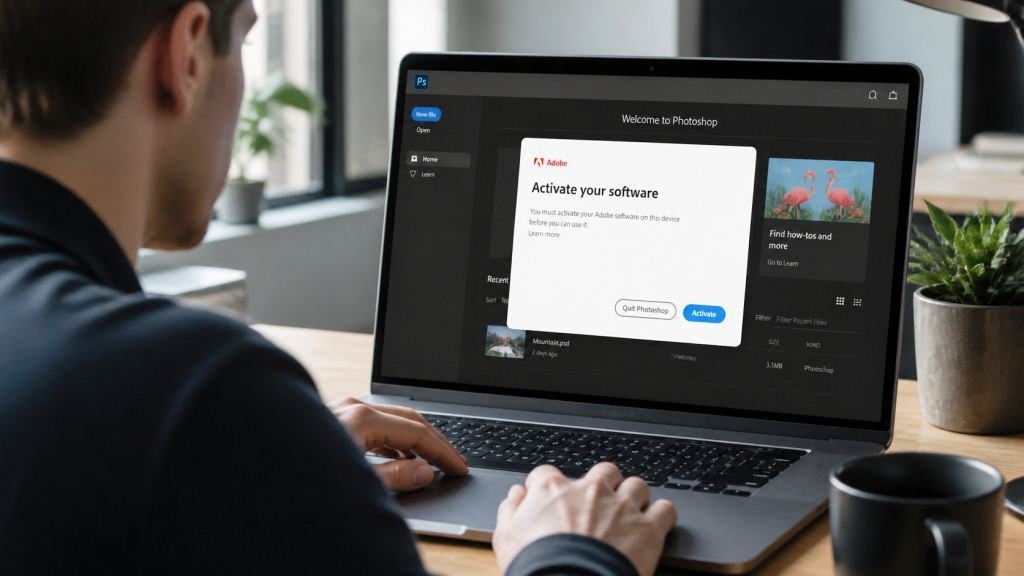
Pencarian tentang cara block host Adobe biasanya muncul ketika pengguna ingin mengatur koneksi jaringan aplikasi Adobe, mengatasi gangguan konektivitas, atau memahami fungsi file hosts pada Windows. Namun, memblokir domain layanan Adobe secara sembarangan dapat membuat proses masuk, aktivasi lisensi resmi, pembaruan, sinkronisasi, atau fitur cloud tidak berfungsi. Karena itu, penting untuk mengetahui tujuan dan dampaknya sebelum mengubah konfigurasi jaringan.
Artikel ini berfokus pada pengelolaan koneksi secara aman dan pemecahan masalah yang sah. Jika tujuanmu adalah mengatasi pop-up lisensi atau aplikasi tidak bisa terhubung, langkah yang disarankan adalah memeriksa koneksi, status akun, firewall, dan pengaturan resmi—bukan memblokir server untuk melewati aktivasi atau lisensi.
Apa Itu File Hosts Di Windows?
File hosts merupakan file sistem yang dapat digunakan untuk memetakan nama host ke alamat IP tertentu. Pada beberapa kondisi, administrator memakainya untuk pengujian jaringan atau kebutuhan konfigurasi lokal. Karena file ini memengaruhi cara komputer menemukan alamat suatu host, perubahan yang salah dapat menyebabkan situs atau aplikasi gagal terhubung.
File hosts bukan alat perbaikan umum untuk semua masalah Adobe. Jika aplikasi mengalami error, penyebabnya bisa berupa koneksi internet, layanan yang sedang bermasalah, konfigurasi proxy, firewall, aplikasi usang, atau masalah pada akun. Mengubah hosts tanpa diagnosis dapat menambah masalah baru.
Kenapa Aplikasi Adobe Gagal Terhubung?
- Koneksi internet tidak stabil: jaringan mungkin memutus koneksi saat login atau sinkronisasi.
- Firewall atau proxy: kebijakan jaringan dapat membatasi koneksi yang dibutuhkan aplikasi.
- Aplikasi belum diperbarui: versi lama dapat menimbulkan masalah kompatibilitas.
- Masalah akun atau lisensi: status langganan, login, atau aktivasi perlu diperiksa melalui akun resmi.
- Gangguan layanan: layanan daring bisa mengalami pemeliharaan atau gangguan sementara.
- Perangkat lunak keamanan: antivirus atau pengaturan jaringan tertentu mungkin memblokir koneksi yang sah.
Langkah Aman Mengatasi Masalah Koneksi Adobe
1. Periksa Koneksi Dan Status Layanan
Buka situs lain untuk memastikan koneksi internet berjalan. Jika hanya aplikasi Adobe yang bermasalah, periksa pemberitahuan layanan dan dokumentasi bantuan Adobe. Kamu dapat memulai dari Pusat Bantuan Resmi Adobe untuk mencari pesan error sesuai nama aplikasi.
2. Keluar Dan Masuk Kembali Ke Akun Resmi
Pastikan kamu masuk menggunakan akun Adobe yang memiliki akses ke aplikasi terkait. Jika status lisensi tidak dikenali, periksa detail paket dan perangkat yang terhubung melalui akun resmi. Jangan memasukkan kredensial pada situs aktivasi pihak ketiga yang tidak dapat diverifikasi.
3. Perbarui Aplikasi
Buka aplikasi Creative Cloud atau mekanisme pembaruan resmi yang tersedia pada produkmu. Instal pembaruan yang relevan, lalu mulai ulang aplikasi. Jika pembaruan gagal, catat kode error dan cari panduan yang sesuai dari pusat bantuan resmi.
4. Periksa Firewall Dan Proxy Dengan Hati-Hati
Jika perangkat dikelola kantor atau sekolah, tanyakan kepada administrator sebelum mengubah aturan jaringan. Untuk komputer pribadi, periksa apakah aplikasi diblokir oleh firewall tanpa sengaja. Jangan mematikan perlindungan keamanan secara permanen. Jika perlu melakukan pengujian, lakukan sementara, pahami risikonya, lalu pulihkan pengaturan semula.
5. Periksa File Hosts Tanpa Menghapus Entri Secara Sembarangan
Jika kamu mencurigai file hosts telah diubah, buka file tersebut hanya untuk pemeriksaan dan buat cadangan sebelum melakukan perubahan apa pun. Perhatikan entri yang tidak kamu kenali, tetapi jangan langsung menghapus semuanya karena komputer atau organisasi mungkin memakai konfigurasi yang memang diperlukan. Jika perangkat merupakan milik kantor, sekolah, atau organisasi, minta administrator meninjau file tersebut.
Artikel ini tidak menyarankan daftar domain untuk memblokir layanan aktivasi atau melewati pemeriksaan lisensi. Memblokir server Adobe dapat mengganggu fungsi aplikasi dan tidak menyelesaikan masalah akun atau lisensi yang sebenarnya.
Jika Tujuanmu Mengurangi Koneksi Latar Belakang
Mulailah dari pengaturan aplikasi dan sistem operasi yang memang disediakan untuk mengelola pembaruan, notifikasi, atau aplikasi yang berjalan saat startup. Tinjau preferensi privasi dan jaringan yang terdokumentasi, lalu ubah hanya opsi yang kamu pahami. Untuk komputer organisasi, kebijakan pengelolaan perangkat harus mengikuti arahan administrator.
Jika kamu tidak lagi menggunakan aplikasi Adobe, cara yang lebih bersih adalah mencopot aplikasi melalui prosedur resmi, mengelola langganan melalui akun, dan menghapus komponen yang tidak diperlukan sesuai panduan Adobe. Memblokir domain secara acak bukan pengganti proses pencopotan atau pengelolaan lisensi yang benar.
Kesalahan Yang Perlu Dihindari
- Mengunduh file hosts siap pakai dari sumber yang tidak jelas.
- Menonaktifkan antivirus atau firewall secara permanen.
- Mengubah file sistem tanpa membuat cadangan.
- Menggunakan patch atau alat aktivasi tidak resmi yang berisiko membawa malware.
- Menganggap semua error Adobe disebabkan koneksi ke satu domain tertentu.
Untuk panduan komputer lainnya, kamu dapat menjelajahi tutorial Windows dan aplikasi di Cara Gratis. Selalu cocokkan langkah dengan versi Windows dan produk Adobe yang digunakan karena menu dan proses dukungan bisa berubah.
Pertanyaan Umum
Apakah Memblokir Host Adobe Bisa Memperbaiki Error Aktivasi?
Umumnya bukan solusi yang tepat. Pemblokiran justru dapat mencegah aplikasi memverifikasi akun atau lisensi. Periksa status akun, koneksi, dan panduan resmi untuk kode error yang muncul.
Apakah File Hosts Boleh Diedit?
File hosts dapat diedit oleh administrator untuk kebutuhan tertentu, tetapi perubahan perlu alasan yang jelas dan cadangan. Entri yang keliru bisa mengganggu koneksi situs maupun aplikasi.
Apa Yang Harus Dilakukan Jika Aplikasi Tetap Gagal Login?
Catat pesan error, periksa koneksi, perbarui aplikasi, pastikan akun memiliki akses yang benar, lalu ikuti petunjuk Pusat Bantuan Adobe. Hindari alat aktivasi tidak resmi.
Pembaruan: Oktober 2026. Gunakan dokumentasi Adobe dan kebijakan perangkat yang berlaku sebagai rujukan utama.
Kesimpulan
File hosts adalah komponen konfigurasi jaringan, bukan solusi universal untuk masalah aplikasi Adobe. Jika koneksi atau aktivasi bermasalah, periksa jaringan, akun, pembaruan, firewall, dan panduan resmi terlebih dahulu. Hindari memblokir layanan aktivasi, memakai patch tidak resmi, atau mengubah file sistem tanpa memahami dampaknya.