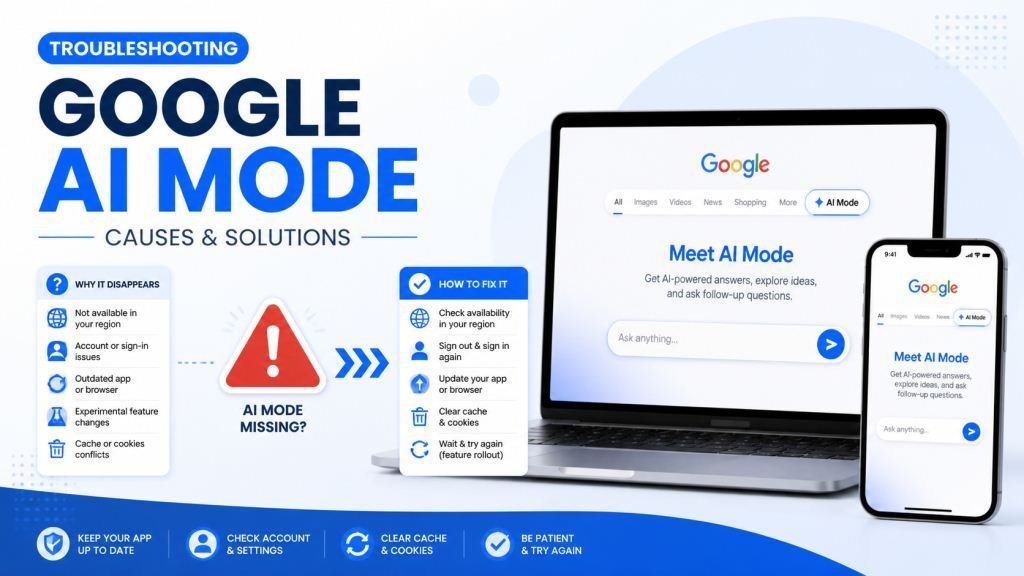
Mode AI Google hilang dari halaman pencarian? Tombol atau tab AI yang sebelumnya terlihat mungkin tidak muncul karena perubahan tampilan, ketersediaan fitur, akun yang digunakan, pengaturan bahasa, atau gangguan aplikasi dan browser. Kondisi ini tidak selalu berarti akun bermasalah atau fitur telah dihapus dari Google.
Panduan ini membahas cara membuka Mode AI, penyebab fitur tidak terlihat, langkah pemeriksaan di Android, iPhone, dan komputer, serta hal yang perlu dihindari. Perlu diingat, Google dapat memperbarui tampilan dan ketersediaan layanan secara bertahap sehingga menu pada perangkatmu mungkin berbeda.
Apa Itu Mode AI Google?
Mode AI adalah pengalaman penelusuran Google yang memungkinkan pengguna mengajukan pertanyaan lebih mendalam dan melanjutkan percakapan dengan pertanyaan susulan. Pengguna dapat mencari menggunakan teks, suara, gambar, dan pada pengalaman yang didukung, berkas atau tautan halaman web. Jawaban juga dapat menyertakan tautan untuk menelusuri sumber informasi lebih lanjut.
Google telah memperkenalkan Mode AI di Indonesia dalam Bahasa Indonesia. Namun, fitur, pilihan model, dan tampilan tertentu tetap dapat berbeda berdasarkan akun, usia, wilayah, perangkat, serta peluncuran layanan. Informasi resmi dapat dilihat di pengumuman Google Indonesia tentang Mode AI dan Pusat Bantuan Google Penelusuran.
Cara Membuka Mode AI Google
Sebelum melakukan pemecahan masalah, coba akses fitur melalui jalur resmi berikut:
- Melalui alamat langsung: buka google.com/ai di browser.
- Melalui halaman Google: buka Google, ketik pertanyaan pada kolom pencarian, lalu pilih Mode AI jika pilihan tersebut tersedia.
- Melalui aplikasi Google: buka aplikasi Google di ponsel dan periksa apakah tombol Mode AI muncul di halaman utama.
Jika alamat langsung dapat dibuka tetapi tombol tidak muncul di halaman utama, kemungkinan masalahnya berkaitan dengan tampilan atau antarmuka. Jika halaman langsung juga tidak dapat digunakan, lanjutkan pemeriksaan akun, aplikasi, dan jaringan.
Penyebab Mode AI Google Tidak Muncul
- Perubahan tampilan atau peluncuran bertahap: Google dapat memperbarui antarmuka sehingga posisi menu berubah atau belum sama pada semua akun.
- Akun yang digunakan: akun kantor atau sekolah, akun yang diawasi, serta kebijakan administrator dapat memengaruhi layanan yang tersedia.
- Pengaturan usia dan kelayakan: beberapa pengalaman atau kemampuan AI memiliki batasan usia maupun persyaratan akun.
- Bahasa dan wilayah: dukungan fitur dapat berbeda menurut negara, bahasa, dan jenis layanan.
- Aplikasi atau browser bermasalah: versi lama, cache rusak, atau ekstensi tertentu dapat mengganggu pemuatan halaman.
- Koneksi internet: jaringan yang tidak stabil, VPN, DNS khusus, atau pemblokir konten terkadang menghambat akses.
Cara Mengatasi Mode AI Google Yang Hilang
1. Coba Akses Dari Alamat Resmi
Ketik alamat google.com/ai langsung pada bilah alamat browser. Pastikan domain yang dibuka benar-benar google.com. Hindari tautan dari pesan atau situs yang meminta kata sandi untuk mengaktifkan fitur.
2. Periksa Akun Google Yang Sedang Digunakan
Jika memiliki beberapa akun, periksa akun yang sedang aktif. Coba gunakan akun Google pribadi yang dikelola sendiri. Apabila menggunakan akun sekolah atau kantor, tanyakan kepada administrator apakah ada kebijakan yang membatasi layanan Search atau Assistant. Jangan mengubah tanggal lahir atau identitas akun dengan informasi palsu demi membuka fitur.
3. Perbarui Aplikasi Google Dan Browser
Di Android, buka Play Store untuk memeriksa pembaruan aplikasi Google dan Chrome. Di iPhone, periksa App Store. Pada komputer, perbarui browser melalui menu pengaturannya. Setelah pembaruan, tutup dan buka kembali aplikasi, lalu coba akses Mode AI lagi. Pembaruan membantu menjaga kompatibilitas, tetapi tidak menjamin fitur tersedia jika akun belum memenuhi persyaratan.
4. Bersihkan Cache Browser
Data sementara yang bermasalah dapat menyebabkan halaman tidak dimuat dengan benar. Coba muat ulang halaman terlebih dahulu. Jika belum berhasil, bersihkan cache browser melalui pengaturan privasi dan hapus data situs Google bila diperlukan. Perhatikan bahwa menghapus cookie dapat mengeluarkan akun dari beberapa situs, jadi pastikan kamu mengetahui cara masuk kembali.
5. Uji Jaringan Dan Ekstensi Browser
Coba beralih dari Wi-Fi ke data seluler atau gunakan jaringan lain yang tepercaya. Jika memakai VPN, pemblokir skrip, atau ekstensi privasi, nonaktifkan sementara untuk pengujian. Aktifkan kembali setelah selesai jika diperlukan. Jangan memasang ekstensi tidak dikenal atau memberikan izin membaca seluruh aktivitas situs hanya untuk memunculkan Mode AI.
6. Periksa Bahasa Dan Pengaturan Wilayah
Pastikan bahasa penelusuran dan pengaturan wilayah sesuai dengan kebutuhan. Mengganti bahasa atau wilayah tidak otomatis membuat semua fitur tersedia karena ketersediaan tetap mengikuti kebijakan dan peluncuran Google. Jangan menggunakan informasi lokasi atau identitas palsu untuk mengakali batasan layanan.
Jika Mode AI Tetap Tidak Bisa Dibuka
Jika semua langkah sudah dicoba tetapi fitur tetap tidak muncul, ada kemungkinan layanan sedang mengalami gangguan atau belum tersedia untuk akun dan perangkat tertentu. Gunakan Google Search biasa sementara waktu. Kamu juga dapat membuka Pusat Bantuan Google untuk mencari informasi sesuai perangkat dan jenis akun.
Sebelum meminta bantuan, catat jenis perangkat, sistem operasi, browser atau versi aplikasi, jenis akun (pribadi atau organisasi), dan pesan kesalahan yang muncul. Jangan pernah mengirim kata sandi, kode OTP, kode pemulihan, atau tangkapan layar yang menampilkan informasi sensitif kepada orang yang mengaku bisa mengaktifkan fitur.
Hal Yang Sebaiknya Tidak Dilakukan
- Jangan mengunduh APK modifikasi yang mengklaim dapat memaksa Mode AI aktif.
- Jangan memberikan kata sandi atau kode verifikasi kepada situs aktivasi tidak resmi.
- Jangan memasang ekstensi yang tidak jelas sumber dan izin aksesnya.
- Jangan menganggap akun diblokir hanya karena tombol Mode AI tidak terlihat.
- Jangan mengubah informasi usia atau wilayah dengan data palsu untuk melewati persyaratan layanan.
Google juga mengingatkan bahwa jawaban AI dapat keliru atau kehilangan konteks. Untuk informasi penting, buka tautan sumber yang disertakan dan bandingkan dengan sumber tepercaya lainnya. Jangan langsung mengikuti saran AI untuk urusan kesehatan, keuangan, hukum, atau keputusan penting tanpa verifikasi.
Jika kamu ingin membaca panduan terkait, lihat juga artikel cara menggunakan Google Lens untuk mencari informasi dari foto. Keduanya merupakan fitur pencarian Google, tetapi memiliki cara kerja dan kegunaan yang berbeda.
Pertanyaan Umum
Apakah Mode AI Google Sudah Dihapus?
Tidak dapat disimpulkan hanya dari tombol yang hilang di satu perangkat. Coba akses alamat resmi google.com/ai dan periksa informasi ketersediaan di Pusat Bantuan Google.
Apakah Mode AI Bisa Dibuka Tanpa Aplikasi Google?
Ya, kamu dapat mencoba membukanya melalui browser di alamat google.com/ai. Tampilan dan fitur yang tersedia dapat berbeda menurut perangkat dan akun.
Apakah Menghapus Cache Pasti Mengembalikan Mode AI?
Tidak. Menghapus cache hanya membantu jika masalah berasal dari data sementara browser. Cara tersebut tidak dapat membuka fitur yang belum tersedia untuk akun atau wilayah tertentu.
Apakah Perlu Menginstal Aplikasi Tambahan?
Tidak perlu memasang aplikasi pihak ketiga untuk mengaktifkan Mode AI. Gunakan Google Search atau aplikasi resmi Google dan hindari aplikasi yang meminta akses akun secara tidak wajar.
Kesimpulan
Mode AI Google yang hilang dapat disebabkan perubahan antarmuka, ketersediaan bertahap, jenis akun, pengaturan bahasa, versi aplikasi, cache, atau jaringan. Mulailah dengan membuka google.com/ai, lalu periksa akun, pembaruan aplikasi, cache, dan koneksi. Jika fitur tetap tidak tersedia, gunakan pencarian biasa sambil menunggu dukungan resmi. Hindari APK dan situs aktivasi tidak tepercaya, serta selalu verifikasi informasi penting yang dihasilkan AI.