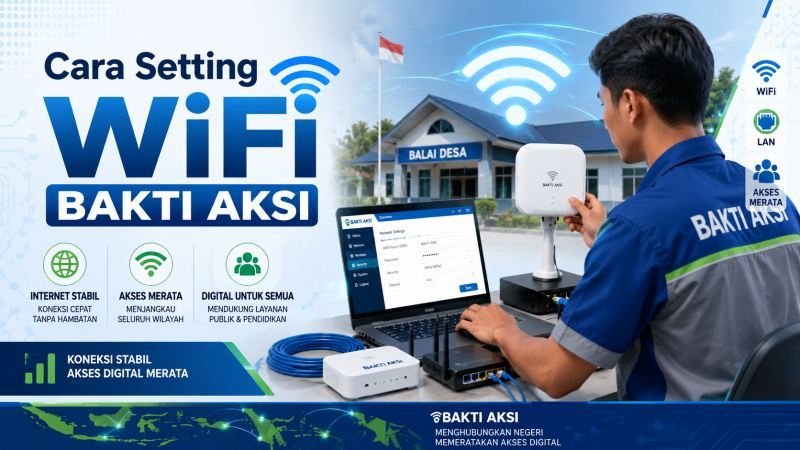
Kalau kamu sedang mencari cara setting wifi BAKTI AKSI, berarti kamu kemungkinan ingin menghubungkan perangkat ke jaringan internet BAKTI dengan benar dan hasilnya stabil.
BAKTI AKSI sendiri merupakan layanan internet yang disediakan untuk mendukung pemerataan akses internet di lokasi publik, terutama di wilayah yang membutuhkan koneksi lebih baik.
Karena itu, memahami cara settingnya penting supaya koneksi yang kamu pakai bisa optimal, aman, dan tidak sering putus. Topik ini juga sering dicari oleh pengelola lokasi, petugas teknis, sekolah, balai desa, puskesmas, atau tempat layanan publik lain yang menggunakan jaringan ini.
Banyak yang mengira setting WiFi itu rumit, padahal sebenarnya cukup sederhana kalau kamu mengikuti langkah yang benar dan mudah dipahami oleh pemula.
Memahami Perangkat Dan Hak Akses BAKTI AKSI
Langkah pengaturan BAKTI AKSI dapat berbeda menurut jenis perangkat, konfigurasi lokasi, dan kebijakan pengelola jaringan. Sebelum mengubah apa pun, identifikasi perangkat yang digunakan, catat kondisi awal, dan pastikan kamu memang diberi wewenang untuk mengelolanya. Pada fasilitas bersama atau jaringan yang dipasang melalui program, perubahan sebaiknya dikoordinasikan dengan penanggung jawab teknis.
Jangan mengganti konfigurasi inti seperti WAN, VLAN, alamat IP, atau pengaturan autentikasi jika tidak memahami dampaknya. Perubahan yang keliru dapat memutus akses banyak pengguna. Jika perangkat dikelola oleh teknisi atau penyedia layanan, minta panduan resmi terlebih dahulu.
Pengaturan Dasar Yang Perlu Diperiksa
Untuk jaringan nirkabel, periksa nama SSID, jenis keamanan, dan kata sandi. Gunakan kata sandi yang panjang serta berbeda dari password akun pribadi. Jika perangkat mendukung beberapa pita frekuensi, ikuti rekomendasi manual dan sesuaikan dengan kemampuan perangkat pengguna. Jangan mengaktifkan fitur yang tidak diperlukan hanya karena tersedia di menu pengaturan.
Pastikan perangkat ditempatkan di area yang memiliki ventilasi baik, terlindung dari air, dan tidak tertutup benda yang menghalangi sinyal. Hindari memindahkan access point tanpa mempertimbangkan cakupan dan kebutuhan pengguna di lokasi.
Uji Koneksi Setelah Pengaturan
Setelah perubahan disimpan, sambungkan satu perangkat uji dan periksa apakah perangkat memperoleh alamat IP, dapat membuka situs, serta mempertahankan koneksi. Lakukan pengujian di beberapa titik yang biasa digunakan. Catat waktu pengujian, lokasi, dan gejala gangguan agar mudah dibandingkan jika masalah muncul lagi.
Jika internet tidak berfungsi, periksa kabel daya dan indikator perangkat, lalu lihat apakah gangguan terjadi pada satu perangkat atau seluruh jaringan. Jangan melakukan reset pabrik sebagai langkah pertama. Hubungi pengelola atau dukungan teknis jika koneksi utama terputus atau konfigurasi tidak dapat dipulihkan.
Urutan Pemeriksaan Ketika Internet Bermasalah
Mulailah dengan menentukan cakupan gangguan. Jika hanya satu ponsel atau laptop yang tidak bisa tersambung, periksa pengaturan perangkat tersebut, lupakan jaringan lalu sambungkan kembali. Jika semua pengguna mengalami masalah, periksa sumber daya listrik, kabel yang terlihat, indikator modem atau access point, dan status perangkat utama tanpa membuka bagian yang berbahaya. Catat lampu indikator dan waktu kejadian untuk disampaikan kepada teknisi.
Bedakan gangguan WiFi dengan gangguan koneksi internet. Perangkat mungkin berhasil tersambung ke SSID tetapi tidak dapat mengakses internet karena jalur upstream atau layanan penyedia sedang bermasalah. Hindari mengubah DNS, alamat IP, atau konfigurasi WAN secara acak. Perubahan seperti itu dapat menyulitkan proses pemulihan jika tidak didokumentasikan.
Keamanan Kata Sandi Dan Pengelolaan Pengguna
Gunakan kata sandi jaringan yang kuat dan jangan memakai password bawaan perangkat. Bagikan akses hanya kepada pengguna yang berhak, dan ganti kredensial jika diketahui telah tersebar. Jika perangkat menyediakan jaringan tamu, pengelola dapat mempertimbangkan pemisahan akses pengunjung dari perangkat administrasi. Fitur tersebut perlu dikonfigurasi oleh petugas yang memahami topologi jaringan.
Perbarui firmware hanya melalui prosedur resmi produsen atau arahan teknisi. Simpan catatan perubahan konfigurasi dan cadangan pengaturan jika fitur tersebut tersedia. Jangan mengunggah tangkapan layar panel admin ke forum publik karena dapat memperlihatkan alamat IP, nama pengguna, atau informasi jaringan.
Pertanyaan Umum Tentang Setting WiFi BAKTI AKSI
Apakah semua lokasi memiliki langkah konfigurasi yang sama? Tidak. Perangkat dan rancangan jaringan dapat berbeda, sehingga ikuti dokumentasi pemasangan di lokasi.
Bolehkah pengguna umum mengubah password? Hanya jika diberi wewenang oleh pengelola. Untuk jaringan fasilitas publik, koordinasikan perubahan dengan penanggung jawab.
Kapan harus menghubungi teknisi? Hubungi teknisi jika seluruh jaringan terputus, konfigurasi inti tidak diketahui, atau perangkat menunjukkan gangguan yang tidak dapat diatasi melalui pemeriksaan dasar.
Kesimpulan
Setting WiFi BAKTI AKSI perlu disesuaikan dengan perangkat dan konfigurasi yang dipasang di lokasi. Mulailah dari pengaturan dasar yang kamu kuasai, gunakan keamanan jaringan yang kuat, dan uji koneksi setelah perubahan. Untuk konfigurasi inti atau jaringan bersama, koordinasikan dengan penanggung jawab teknis agar layanan tidak terganggu.